Die Bäckerei im Alltag
So arbeiten Mitarbeiterinnen und Mitarbeiter einer Bäckerei mit noPLM: Produkte nachschlagen, Bestellungen verfolgen, Ware erfassen. Jeder sieht genau das, was zu seiner Aufgabe gehört, und nichts, was ihn nur ablenkt.
Jeder sieht, was er braucht
Paul arbeitet im Verkauf und schaut nur nach: Händler, Kategorien, Produkte und Zutaten. Mehr braucht er nicht, also bekommt er auch nicht mehr angezeigt.
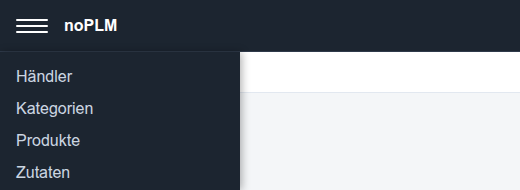
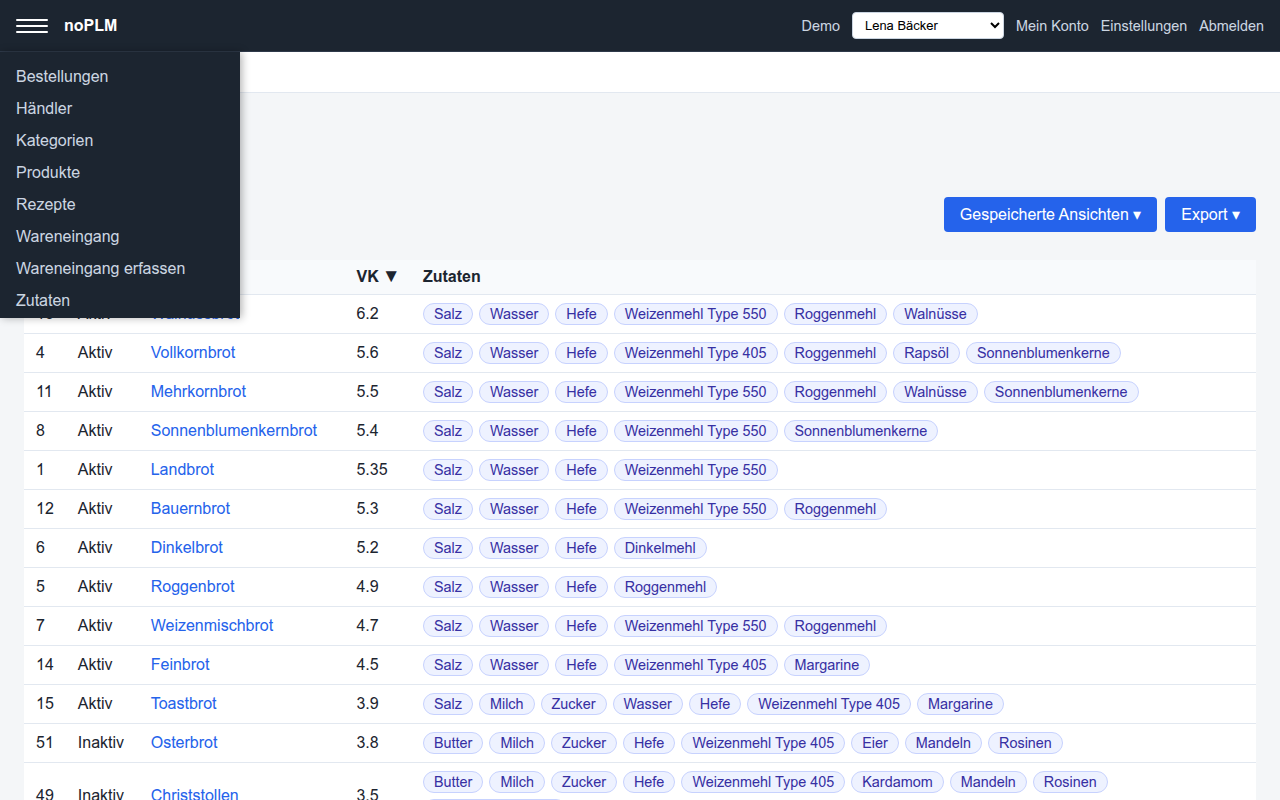
Lena ist Bäckerin. Ihr Menü ist länger: Sie sieht zusätzlich Bestellungen, Rezepte und den Wareneingang. Wer in mehreren Rollen im Betrieb unterwegs ist, wechselt oben rechts mit einem Klick zwischen seinen Zugängen, ohne sich neu anzumelden.
Listen, die sich anpassen lassen
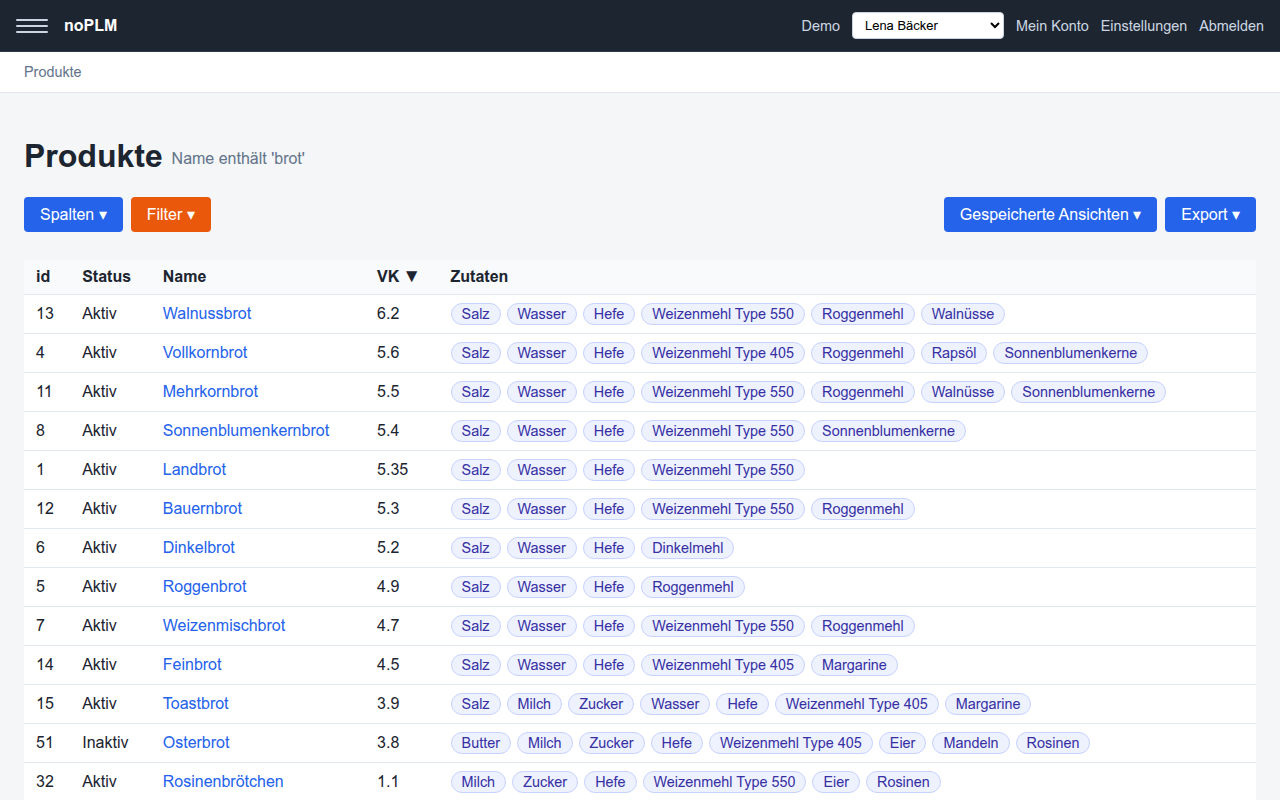
Die Produktliste zeigt alle Brote, Brötchen und Kuchen mit Preis und Zutaten. Ein Filter engt sie ein, hier auf alles, was „brot“ im Namen hat. Ein Klick auf eine Spaltenüberschrift sortiert, hier absteigend nach Verkaufspreis. Das teuerste Brot steht oben.
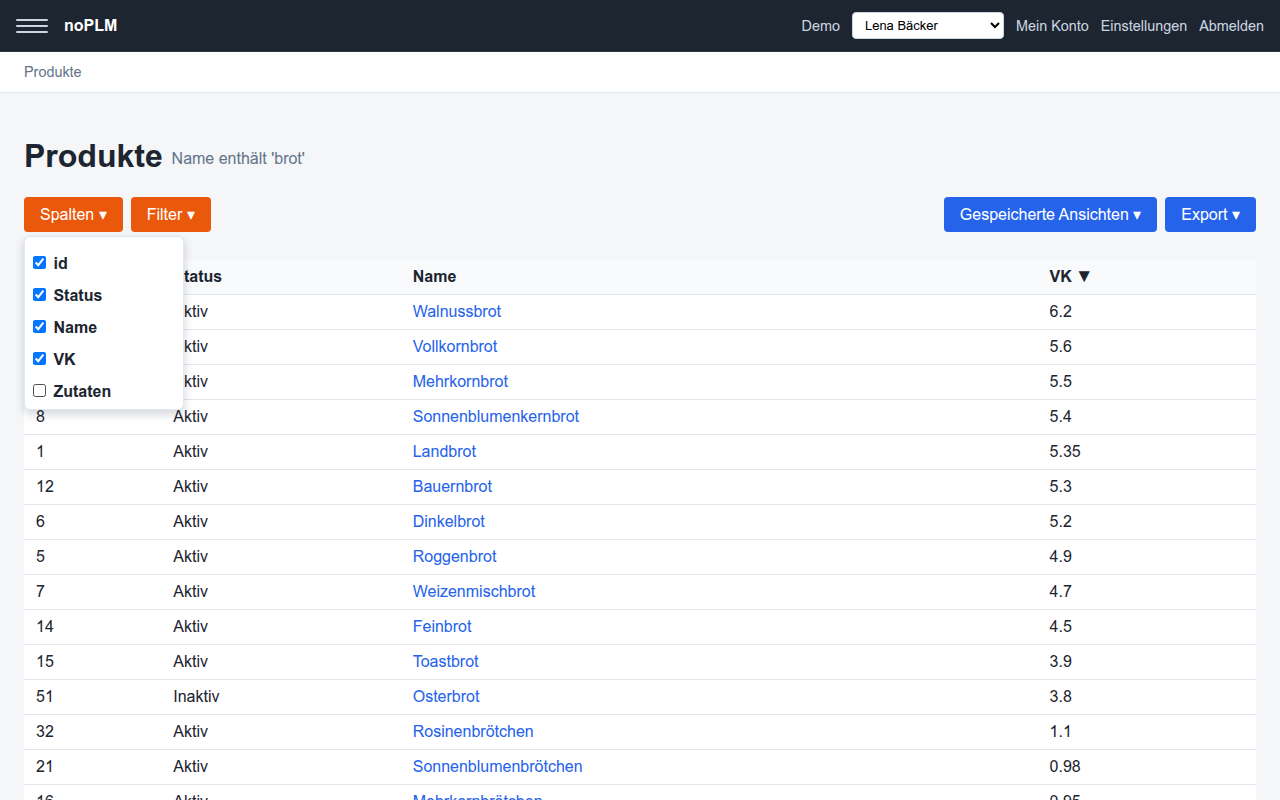
Wer eine Spalte nicht braucht, blendet sie aus. Die Zutaten sind wichtig, aber nicht immer: Für einen schnellen Preisvergleich genügen Name und Preis.
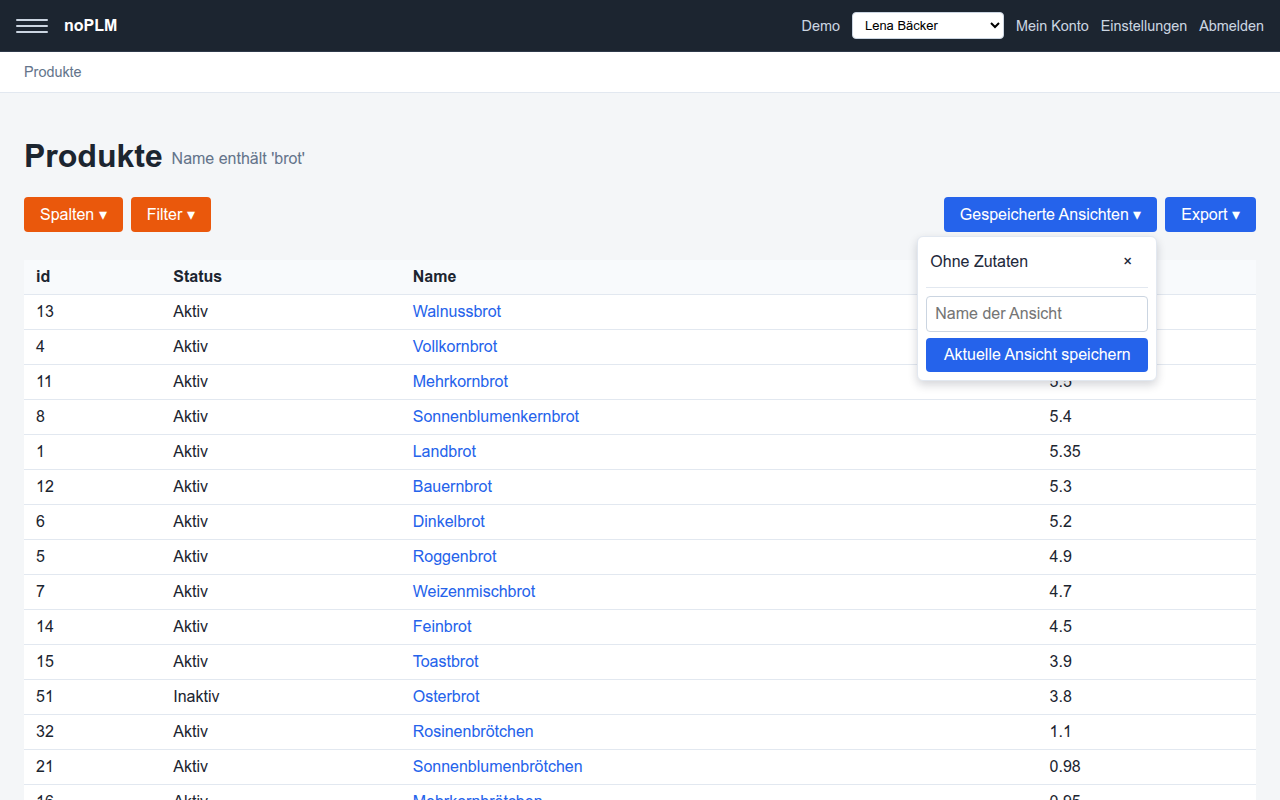
Eine Einstellung, die man öfter braucht, speichert man unter einem eigenen Namen. Beim nächsten Mal genügt ein Klick, und Spalten, Filter und Sortierung sind wieder da. Die gespeicherten Ansichten gehören jedem selbst, niemand sonst sieht sie.
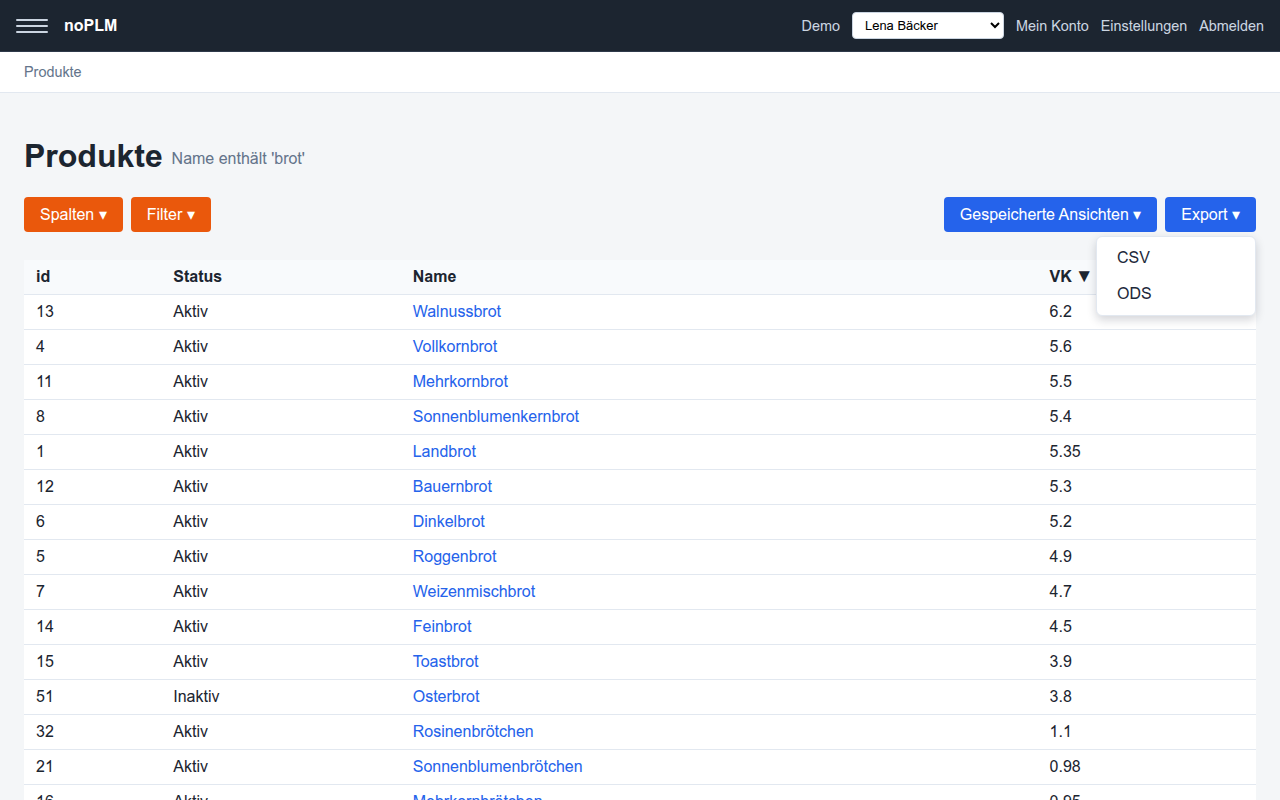
Soll die Liste in eine Tabellenkalkulation, genügt der Export als CSV oder ODS. Es wird genau das exportiert, was gerade auf dem Bildschirm steht: dieselben Spalten, derselbe Filter, dieselbe Reihenfolge.
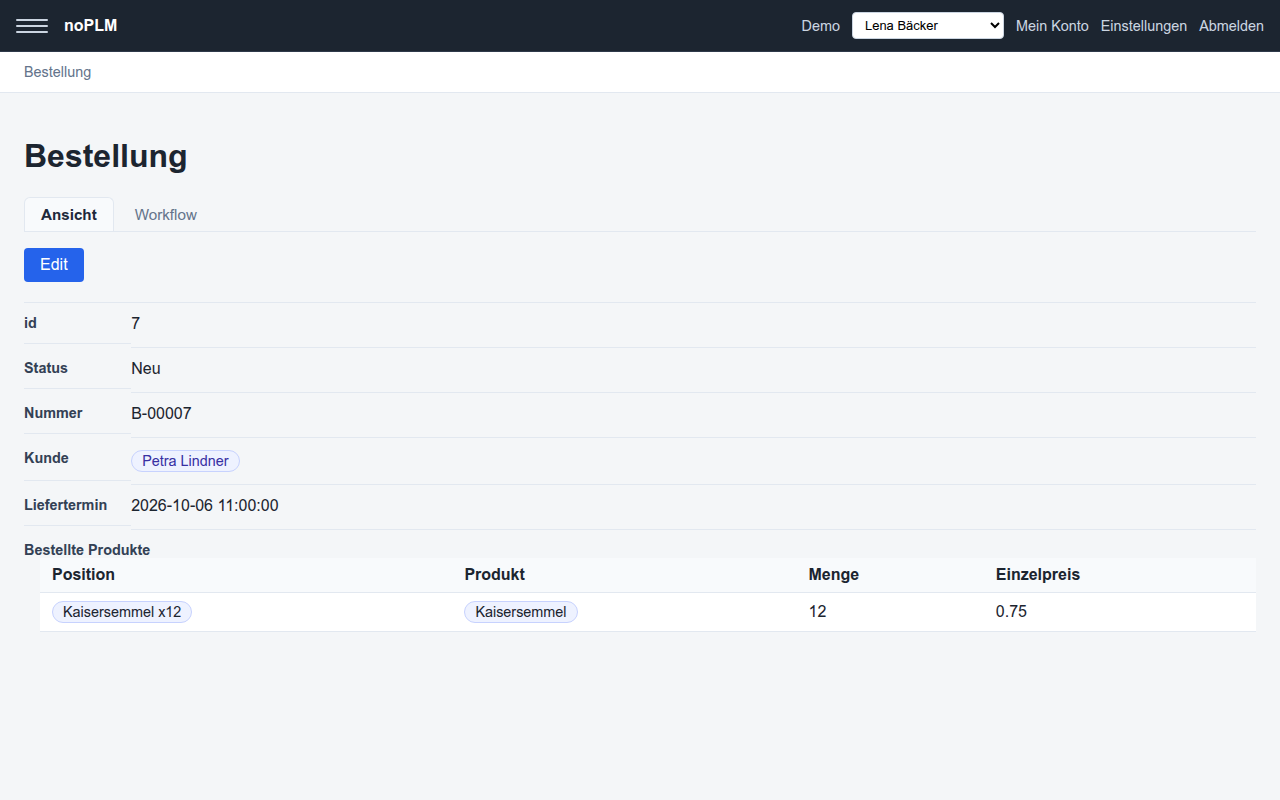
Eine Bestellung im Überblick
Ein Klick auf die Bestellnummer öffnet die Bestellung: Kunde, Liefertermin, Status und darunter die bestellten Produkte mit Menge und Einzelpreis. Den Einzelpreis muss niemand eintippen. Er kommt aus dem Produkt, und wenn nicht genug auf Lager ist, lässt sich die Position gar nicht erst anlegen.
Bestellungen weiterbringen
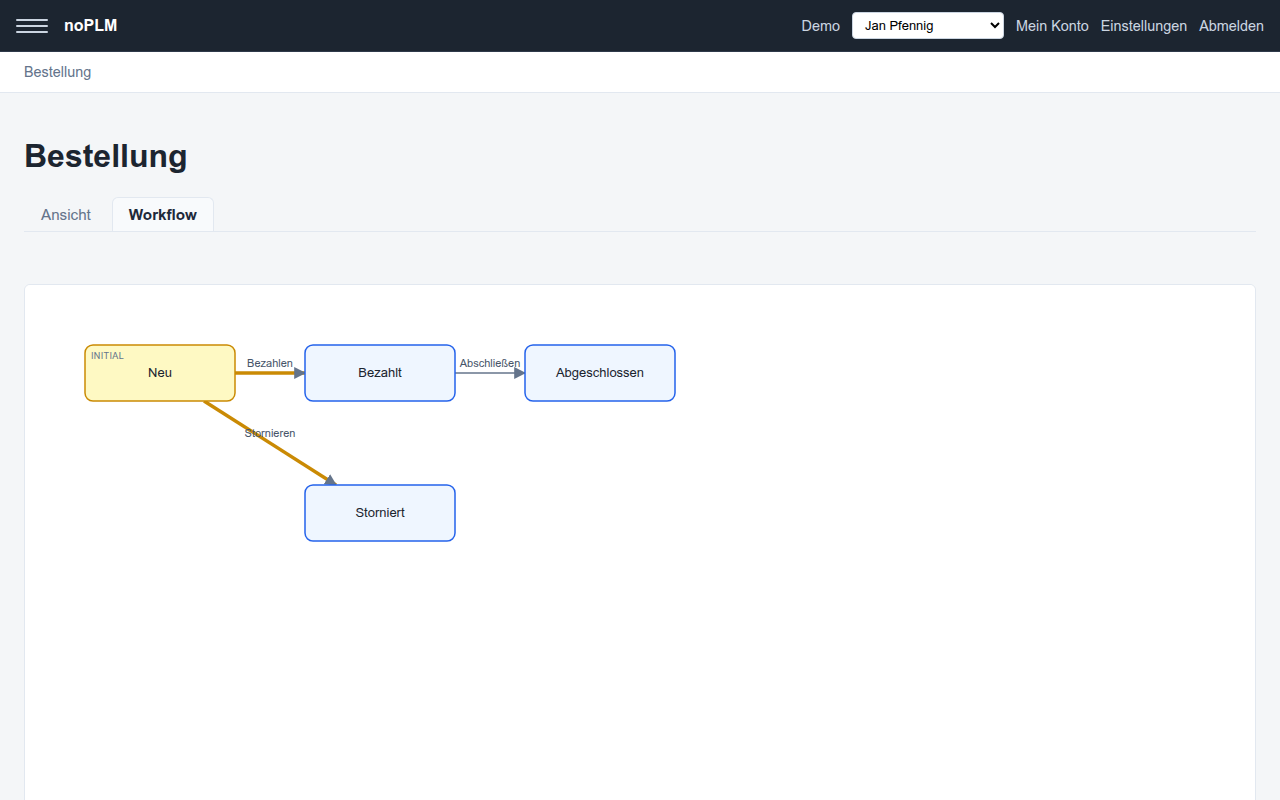
Jede Bestellung hat einen Status: neu, bezahlt, abgeschlossen oder storniert. Im Reiter „Workflow“ sieht man, wo die Bestellung steht und welche Schritte als Nächstes möglich sind. Sie sind farbig hervorgehoben.
Wer welchen Schritt gehen darf, ist festgelegt. Jan arbeitet an der Kasse. Bei ihm sind „Bezahlen“ und „Stornieren“ hervorgehoben. Lena dagegen darf eine Bestellung nur stornieren. Für Paul ist das Thema nicht vorgesehen: Bestellungen stehen nicht in seinem Menü.
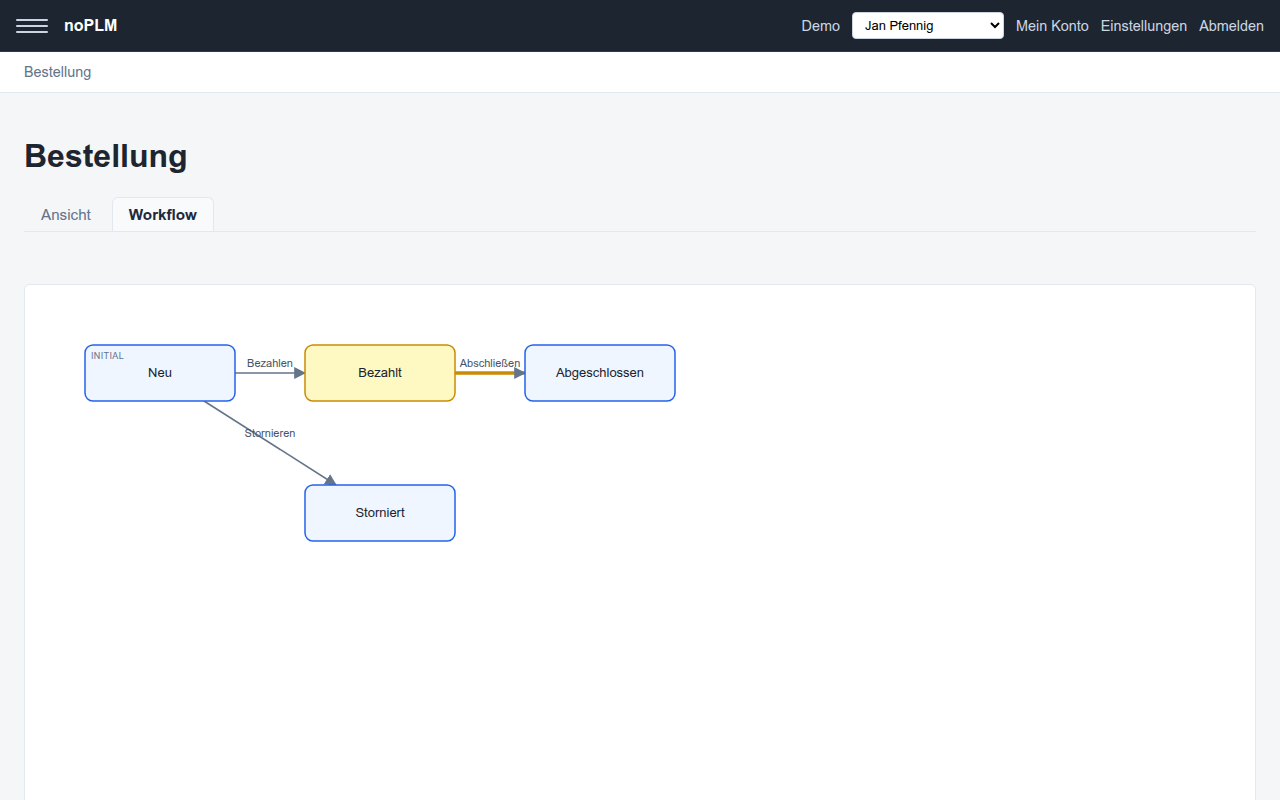
Ein Klick auf „Bezahlen“ genügt. Die Bestellung steht danach auf „Bezahlt“, und der nächste mögliche Schritt, „Abschließen“, ist hervorgehoben.
Ware erfassen
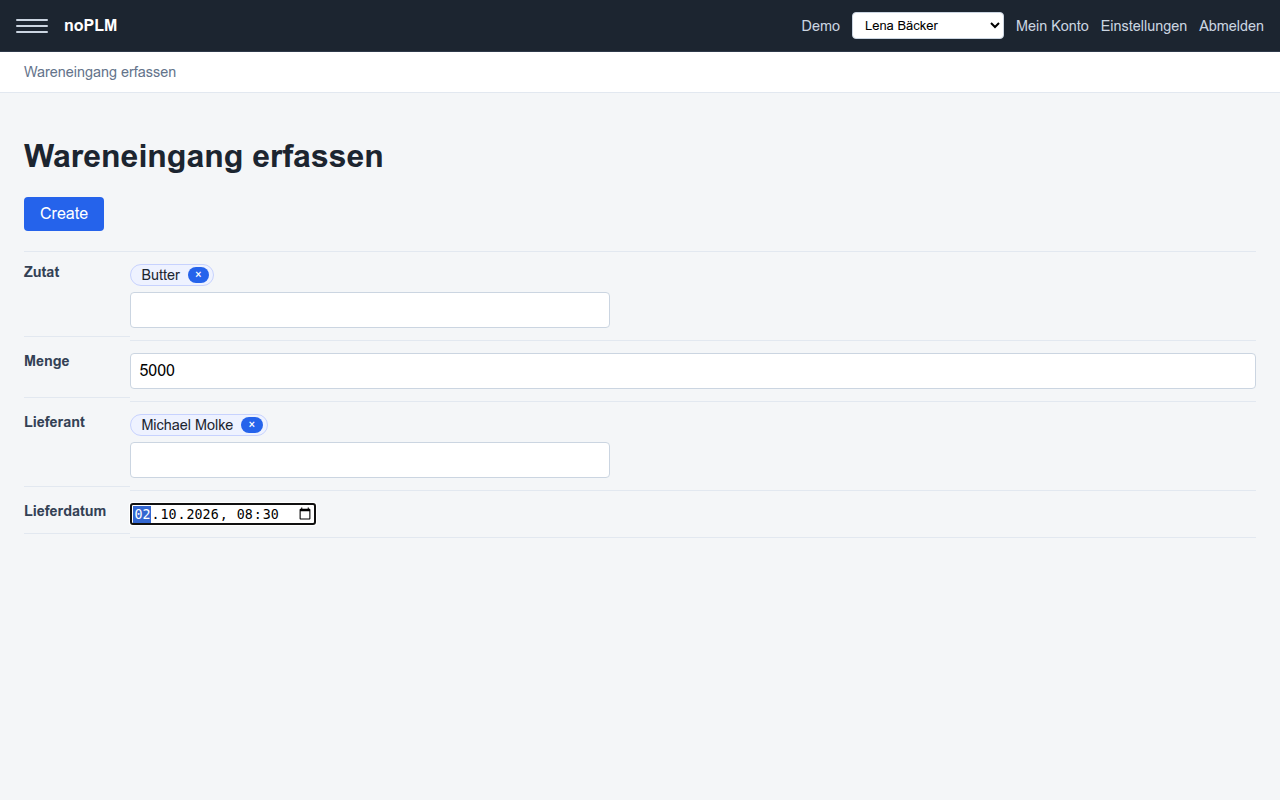
Kommt Ware ins Haus, erfasst Lena sie in einem kurzen Formular. Zutat und Lieferant wählt sie aus einer Liste, die sich beim Tippen eingrenzt. Dazu kommen Menge und Lieferdatum.
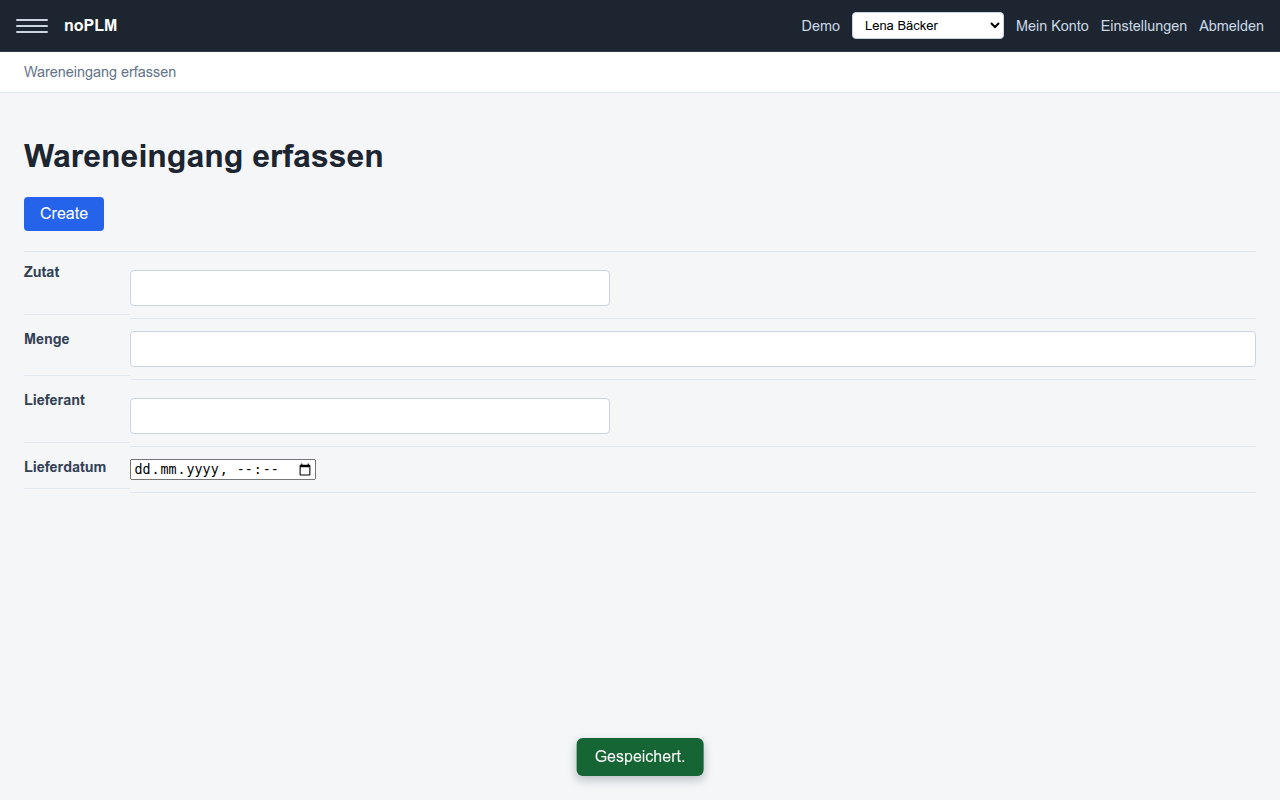
Nach dem Speichern bestätigt noPLM kurz mit „Gespeichert.“. Das Formular ist sofort wieder leer für die nächste Lieferung.
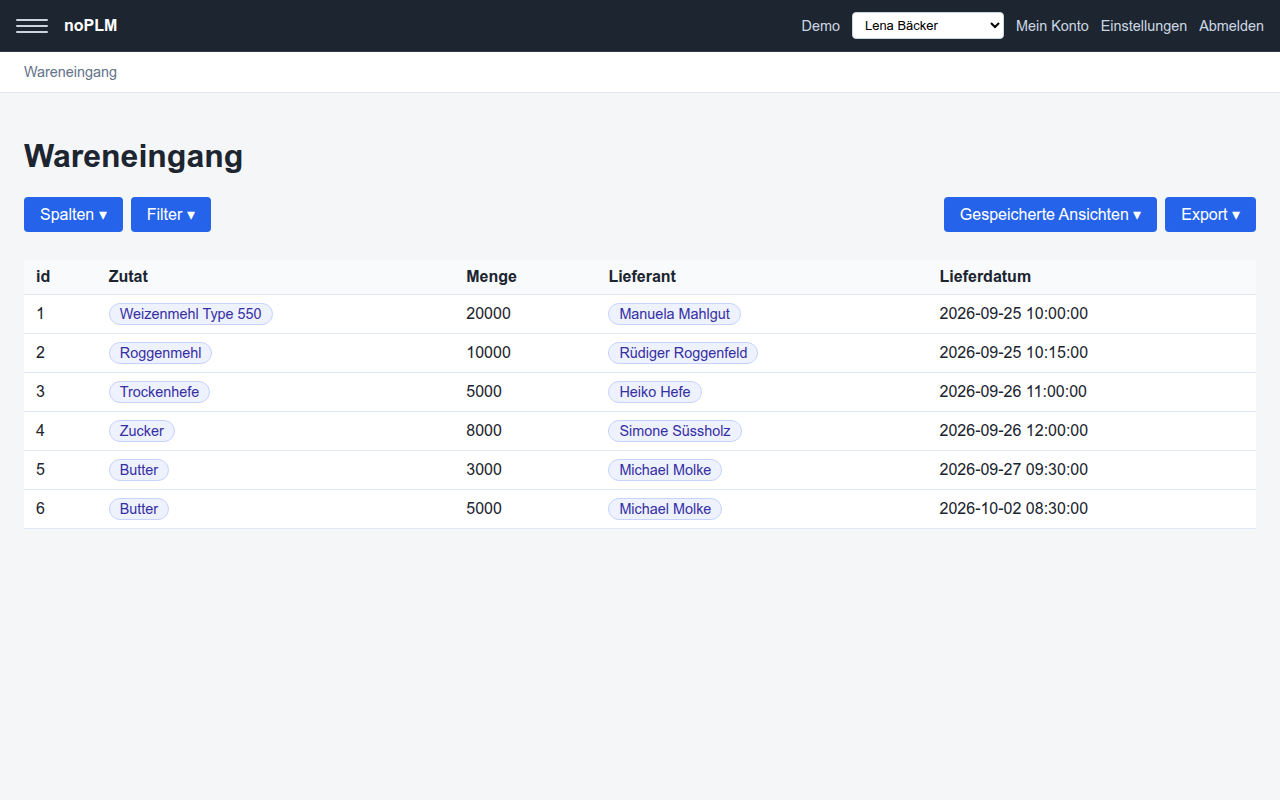
In der Liste „Wareneingang“ steht die neue Lieferung gleich dabei. Der Lagerbestand der Zutat wurde dabei automatisch erhöht, ein zweiter Eintrag ist nicht nötig.